
Icecream PDF Editor — настольная программа для работы с PDF-документами в Windows. В ней объединены просмотр PDF, прямое редактирование текста и объектов, аннотирование, управление страницами, заполнение форм, защита документов паролем, создание новых PDF, поиск по документу, обрезка страниц, извлечение текста и изображений, а также экспорт страниц в графические форматы. Главная логика программы построена не вокруг одного перегруженного окна, а вокруг рабочих режимов: Edit PDF, Annotate, Manage pages и Fill in forms. Каждый режим отвечает за отдельный тип задач и показывает соответствующие инструменты.
Программа рассчитана на пользователей, которым нужен именно редактор PDF для Windows, а не только просмотрщик. Она подходит для исправления текста в готовом документе, подготовки договоров и инструкций, добавления комментариев, сборки одного PDF из нескольких материалов, удаления лишних страниц, заполнения интерактивных форм и локальной обработки файлов без переноса документа в браузерный сервис. При этом Icecream PDF Editor не следует воспринимать как замену текстовому процессору: PDF хранит готовую страницу, поэтому после любых правок нужно проверять расположение текста, переносы, шрифты, изображения и порядок страниц.
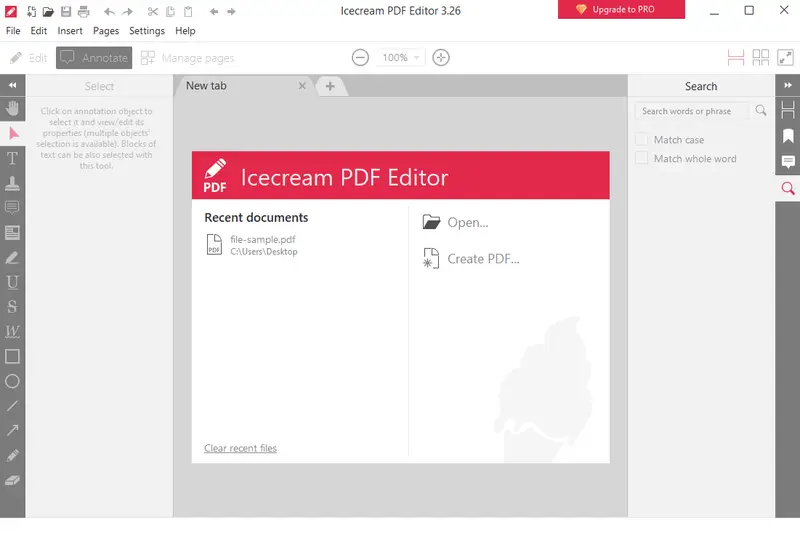
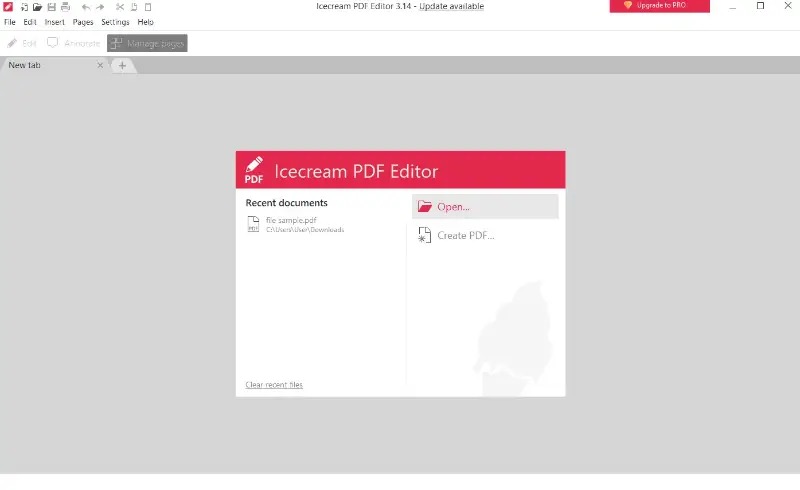
На стартовом экране видны основные входные сценарии: Open... для открытия существующего файла и Create PDF... для создания нового документа. Слева расположена вертикальная панель инструментов, сверху — меню File, Edit, Insert, Pages, Settings, Help, а рядом с рабочей областью находятся вкладки режимов Edit, Annotate и Manage pages. Такой интерфейс удобен для обычного офисного сценария: пользователь открывает PDF, выбирает тип операции и работает с конкретным набором инструментов, не смешивая правку содержимого, комментарии и операции со страницами.
Назначение программы и основные сценарии
Icecream PDF Editor нужен для тех случаев, когда PDF уже создан, но его нужно изменить без исходного DOCX, XLSX, PPTX или макетного файла. Типичный пример — договор, в котором надо исправить реквизиты, отчёт с устаревшей датой, учебный материал с пометками, анкета с интерактивными полями, скан с распознаванием текста или PDF-инструкция, из которой требуется удалить лишние страницы.
Основные рабочие сценарии программы:
открыть PDF и использовать его как обычный просмотрщик;
исправить существующий текст, добавить новый текстовый блок, изменить размер, стиль, цвет и расположение текста;
вставить изображение, фигуру, линию, стрелку или другой объект;
добавить заметки, штампы, выделение, подчёркивание, зачёркивание и рукописные пометки;
заполнить интерактивную PDF-форму;
создать PDF с нуля, выбрав размер страницы и ориентацию;
объединить несколько PDF в один документ;
удалить, повернуть, обрезать, извлечь, скопировать или переставить страницы;
защитить документ паролем или ограничить редактирование;
найти текст внутри большого PDF;
извлечь текст или изображения из файла;
сохранить страницы PDF как изображения.
Icecream PDF Editor особенно полезен при разовой и регулярной работе с документами, где важны простые действия без сложной подготовки. Для исправления небольшого фрагмента текста, добавления пометки к договору или удаления страницы не нужно осваивать профессиональную издательскую систему. При этом программа остаётся именно PDF-редактором: она работает с готовой PDF-страницей, а не с исходным документом, из которого файл был создан.
Для смежных задач на сайте есть материалы о Icecream PDF Converter, PDF-XChange Viewer, Nitro PDF Reader, Adobe Acrobat Reader, Foxit Reader, PDF Shaper Free, PDFCreator, CutePDF Writer, Sumatra PDF и doPDF.
Краткая карточка Icecream PDF Editor
| Параметр | Что важно знать |
|---|---|
| Тип программы | PDF-редактор и просмотрщик для Windows |
| Основные режимы | Edit PDF, Annotate, Manage pages, Fill in forms |
| Основные задачи | Редактирование текста и объектов, аннотации, формы, страницы, объединение PDF, защита паролем, создание PDF |
| Работа со страницами | Перестановка, поворот, удаление, добавление, извлечение выбранных страниц |
| Работа с объектами | Текст, изображения, фигуры, линии, стрелки, штампы, заметки |
| Работа с формами | Заполнение интерактивных PDF-форм в режиме Fill in forms |
| Защита | Пароль на документ и ограничение несанкционированного редактирования |
| Экспорт и извлечение | Экспорт страниц в JPG и PNG, извлечение текста, извлечение изображений в JPG, JPEG, PNG, WebP, TIFF и BMP |
| OCR | Распознавание текста в сканированных документах |
| Языки интерфейса | В списке языков есть русский |
| ОС | Windows 11, Windows 10, Windows 8.1, Windows 8, Windows 7 |
Основной плюс программы — концентрация на повседневных PDF-задачах. В ней есть инструменты, которые нужны большинству пользователей при работе с готовыми файлами: исправить текст, добавить комментарий, выделить фрагмент, защитить документ, собрать страницы в правильном порядке и сохранить результат. Ограничение тоже очевидно: программа ориентирована на Windows, а для macOS, Linux и мобильных сценариев нужны другие решения.
Интерфейс и логика работы
Рабочее окно Icecream PDF Editor устроено вокруг центральной области документа, верхнего меню, вкладок режимов и боковых панелей. В верхней части расположены команды меню File, Edit, Insert, Pages, Settings и Help. Ниже находятся режимы работы: Edit, Annotate, Manage pages. Справа может отображаться область Thumbnails, где видны миниатюры страниц, а также панель поиска. Слева находится вертикальная панель инструментов, состав которой меняется в зависимости от выбранного режима.
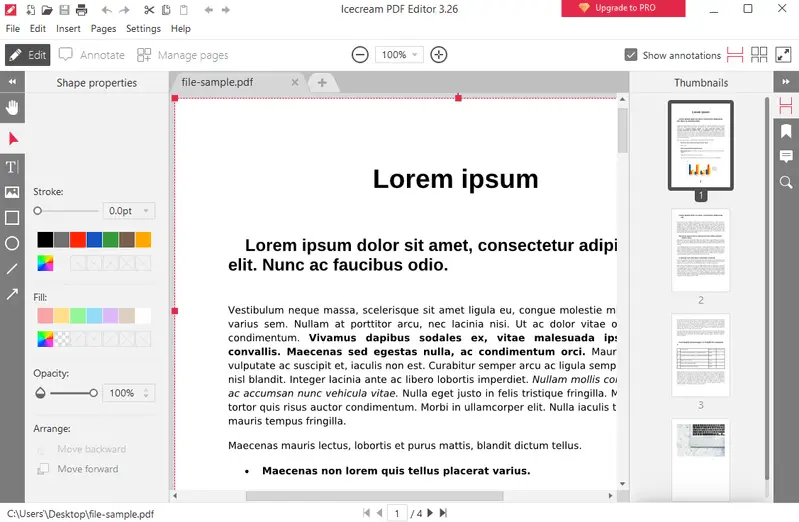
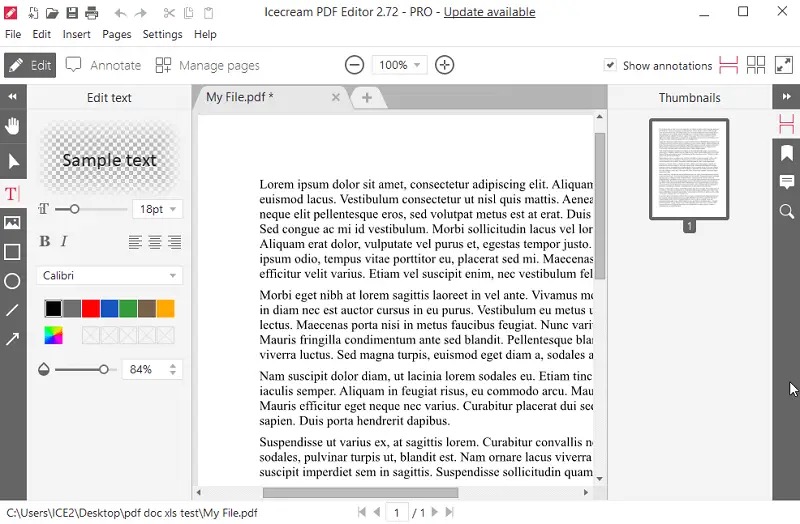
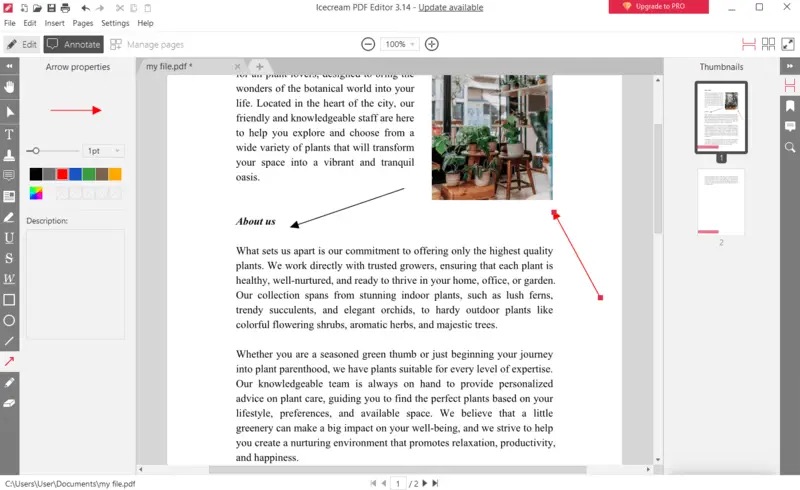
Когда PDF открыт, пользователь видит страницу в центре, миниатюры справа и панель свойств слева. На скриншоте активен объект на странице: вокруг него появляются маркеры выбора, а слева доступны параметры объекта. Такой подход помогает отличать прямое редактирование содержимого от просмотра. Если выделен текстовый блок, меняются параметры текста; если выбран графический объект, отображаются свойства линии, заливки, прозрачности и расположения.
Вкладки файлов позволяют держать несколько PDF открытыми одновременно. Это удобно при переносе страниц между документами, сравнении версий, копировании объектов или подготовке общего файла из нескольких материалов. В истории программы отдельно появлялись улучшения, связанные с вкладками, копированием объектов и страниц между открытыми документами, а также добавлением файлов прямо из панели навигации.
Чем отличаются режимы
Edit PDF предназначен для прямых изменений содержимого: текст, изображения, фигуры, положение объектов, размеры, поворот, удаление, стиль и метаданные документа. В этом режиме пользователь меняет сам PDF, а не оставляет поверх него комментарий.
Annotate отвечает за пометки без изменения исходного содержимого страницы. В нём добавляются notes, stamps, arrows, lines, shapes, highlight, underline, strikeout, freehand drawing и другие элементы проверки. Аннотация подходит для согласования и рецензирования: исходный текст остаётся на месте, а поверх него появляются замечания.
Manage pages нужен для структуры документа. Здесь работают не с отдельными буквами или картинками, а со страницами: переставляют, удаляют, поворачивают, обрезают, добавляют, извлекают, копируют и вставляют.
Fill in forms используется для интерактивных PDF-форм. Если в документе есть готовые поля, пользователь заполняет их как форму, а не просто накладывает обычный текст поверх страницы.
Такое разделение снижает риск случайно изменить не тот элемент. Когда нужно оставить замечание, выбирается Annotate. Когда нужно исправить текст, используется Edit PDF. Когда нужно убрать лишнюю страницу или собрать документ из частей, открывается Manage pages.
Режим Edit PDF: редактирование текста, изображений и объектов
Режим Edit PDF — центральная часть программы для тех, кто ищет программу для редактирования PDF. Он позволяет изменять текст, изображения и фигуры, управлять положением объектов, менять размер, поворачивать и удалять элементы. В этом же направлении работает редактирование метаданных: название, тема, автор и другая информация документа меняются через свойства файла.
При работе с текстом важно понимать устройство PDF. В обычном текстовом редакторе абзацы автоматически перестраиваются после правки. В PDF текст часто разбит на отдельные фрагменты и привязан к координатам страницы. Поэтому небольшая правка — замена слова, числа, даты, фамилии, заголовка — подходит для Icecream PDF Editor лучше, чем полная переделка сложного документа. После редактирования текста нужно просмотреть страницу на привычном масштабе и проверить, не съехали ли строки, не перекрывают ли буквы соседние элементы, не нарушился ли интервал.
В режиме редактирования используются инструменты:
Select — выбор объекта на странице;
Text — добавление или изменение текстового блока;
Add image — вставка изображения в документ;
фигуры и линии — прямоугольник, круг, линия, стрелка;
параметры шрифта, размера, цвета, стиля и прозрачности;
управление расположением объекта относительно других элементов;
изменение размеров и поворот объектов.
В практической работе это покрывает несколько типичных задач. В PDF-счёте можно исправить контактные данные. В инструкции — заменить устаревший фрагмент. В коммерческом предложении — добавить новый блок с текстом. В документе с логотипом — вставить обновлённое изображение. В учебном материале — добавить поясняющую стрелку или рамку. В офисном шаблоне — заменить дату и сохранить копию для отправки.
Редактирование текста
Для изменения существующего текста используется текстовый инструмент в режиме Edit. В обучающих материалах Icecream Apps для работы с текстом описан выбор кнопки T, двойной щелчок по слову или строке и изменение параметров в левой панели: размер, цвет, стиль, выравнивание и прозрачность.
Лучший сценарий для прямого редактирования — точечная правка. Например:
заменить опечатку в договоре;
поправить номер телефона;
обновить дату;
изменить короткий заголовок;
удалить лишнее слово;
добавить небольшой текстовый блок в свободное место.
Сложные правки требуют большего контроля. Если нужно полностью переписать страницу, поменять структуру таблицы, изменить многострочный блок или переставить иллюстрации, после сохранения следует проверить документ постранично. PDF-файл может содержать встроенные шрифты, нестандартные кодировки, растровые фрагменты и элементы, которые выглядят как текст, но фактически являются изображением.
Работа с изображениями
Icecream PDF Editor позволяет вставлять изображения и работать с ними как с объектами: менять положение, размер, поворот, расположение относительно текста и других элементов. Для страницы с иллюстрациями это удобно, когда нужно добавить подпись, заменить логотип или поместить поясняющую картинку рядом с текстом.
Важное отличие от графического редактора: программа не предназначена для детальной ретуши изображения. Если нужно обрезать фотографию, исправить цвет, убрать фон или подготовить сложный коллаж, изображение лучше обработать отдельно, а затем вставить в PDF. Icecream PDF Editor закрывает задачу размещения изображения внутри документа, а не полноценной фотомонтажной обработки.
Фигуры, линии и стрелки
Фигуры полезны для визуального выделения. Прямоугольник используется для обводки блока, круг — для акцента на элементе, линия — для подчёркивания или разделения, стрелка — для указания на конкретное место. В левой панели меняются цвет, толщина, прозрачность и заливка. При подготовке инструкций это особенно удобно: можно показать кнопку, выделить область формы, отметить ошибку или указать порядок действий.
В отличие от режима Annotate, фигуры в Edit PDF воспринимаются как редактируемые элементы документа. Поэтому перед отправкой файла важно решить, что нужно получить: комментарии для обсуждения или финальный документ с внесёнными объектами.
Метаданные документа
Редактирование метаданных позволяет изменить служебные сведения PDF: title, subject, author и другие поля. Эта функция нужна для документов, которые хранятся в архиве, передаются в электронный документооборот или индексируются внутренними системами. Правильно заполненные метаданные помогают отличать финальную версию от черновика, а также быстрее находить файл по автору или теме.
В меню File также встречается пункт Document properties & meta — он относится к просмотру и изменению таких данных. На практике это полезно после копирования старого PDF-шаблона: содержимое обновили, но в свойствах мог остаться прежний автор, старое название или устаревшая тема.
Режим Annotate: комментарии, выделения и пометки
Режим Annotate предназначен для проверки и рецензирования PDF. Он не заменяет прямое редактирование текста, а добавляет слой пометок: заметки, штампы, линии, стрелки, формы, подчёркивания, зачёркивания, выделение текста и рисование от руки. Такой режим нужен, когда документ надо обсудить, вернуть на доработку, показать ошибку или добавить пояснение без изменения исходного содержимого.
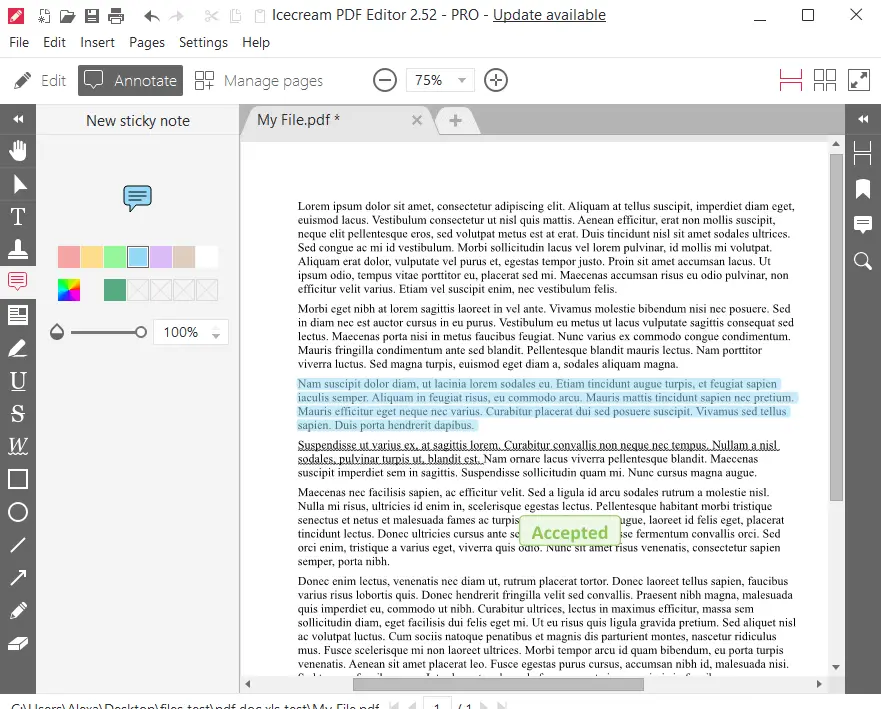
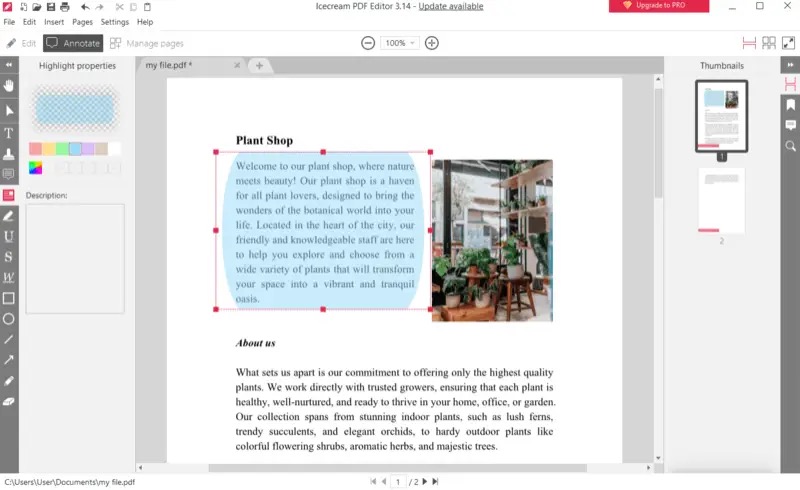
На скриншоте открыт режим Annotate: слева видны инструменты пометок, в документе выделен фрагмент текста, добавлена заметка и штамп Accepted. Для проверки договоров, макетов, учебных работ и отчётов такой набор удобнее прямого редактирования: замечание остаётся видимым, а исходный текст не меняется незаметно.
Инструменты аннотирования
В режиме Annotate доступны следующие типы пометок:
| Инструмент | Для чего используется |
|---|---|
| Hand | Перемещение по странице без случайного выбора объекта |
| Select | Выбор и настройка добавленных аннотаций |
| Text | Добавление текстового комментария или пояснения на свободном месте |
| Stamps | Быстрая маркировка документа готовыми штампами |
| Note | Комментарий в виде заметки |
| Highlight Area | Выделение произвольной области страницы |
| Highlight Text | Подсветка выбранного текста |
| Underline | Подчёркивание текста |
| Strikeout | Зачёркивание устаревшего или ошибочного фрагмента |
| Wavy Underline | Волнистое подчёркивание для спорного места или ошибки |
| Rectangle | Рамка вокруг блока |
| Circle | Выделение круглой или овальной областью |
| Line | Линия для визуального указания или отделения |
| Arrow | Стрелка к нужной детали |
| Pencil | Рисование от руки |
| Eraser | Удаление элементов, созданных карандашом |
Разница между Highlight Text и Highlight Area важна. Первый инструмент работает с текстом и выделяет слова или строки. Второй выделяет произвольную область страницы: фрагмент таблицы, картинку, пустое место, блок подписи. В документах с таблицами и сканами часто удобнее именно выделение области, потому что не каждый фрагмент распознаётся как текст.
Штампы и заметки
Штампы ускоряют типовые согласования. Вместо длинного комментария можно поставить Accepted, Disclaim, Forbidden или другой заранее подготовленный знак. В документах, где важен визуальный статус — согласовано, отклонено, требуется исправление — штамп читается быстрее обычной заметки.
Заметка нужна для пояснения. Её удобно использовать, когда рецензент не меняет документ напрямую, а пишет, что именно надо исправить. В договоре заметка может пояснять спорный пункт. В учебной работе — указывать на недочёт. В инструкции — объяснять, какой скриншот заменить. При большом количестве замечаний лучше использовать разные типы пометок: выделение для места ошибки, заметку для пояснения, стрелку для привязки к конкретному элементу.
Выделение, подчёркивание и зачёркивание
Выделение текста подходит для важных фраз, сроков, имён, сумм и условий. Подчёркивание лучше применять там, где не нужно закрывать фон цветом. Зачёркивание показывает удаляемый или устаревший фрагмент. Волнистое подчёркивание удобно для сомнительных мест: грамматическая ошибка, спорная формулировка, неточное значение.
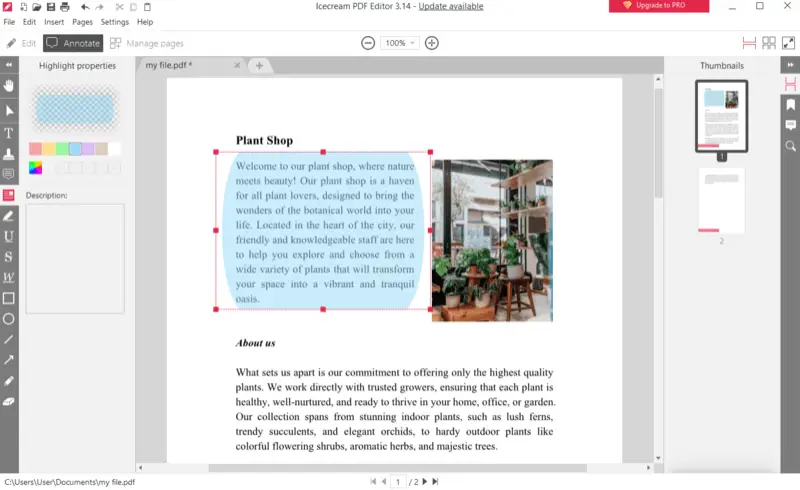
На этом примере хорошо видно, как работает выделение области: пользователь не просто подсвечивает строку, а выбирает прямоугольный фрагмент страницы. Это удобно при проверке макетов, презентаций, каталогов и PDF с иллюстрациями, где нужно отметить не отдельное слово, а целый блок.
Стрелки, линии и рисование от руки
Стрелки помогают делать PDF-инструкции и замечания к макетам. Линией можно указать направление, подчеркнуть область или соединить комментарий с объектом. Карандаш подходит для подписи, быстрых набросков и ручных пометок. Ластик удаляет элементы, созданные карандашом, поэтому его стоит использовать для исправления рукописных пометок, а не для удаления исходного текста документа.
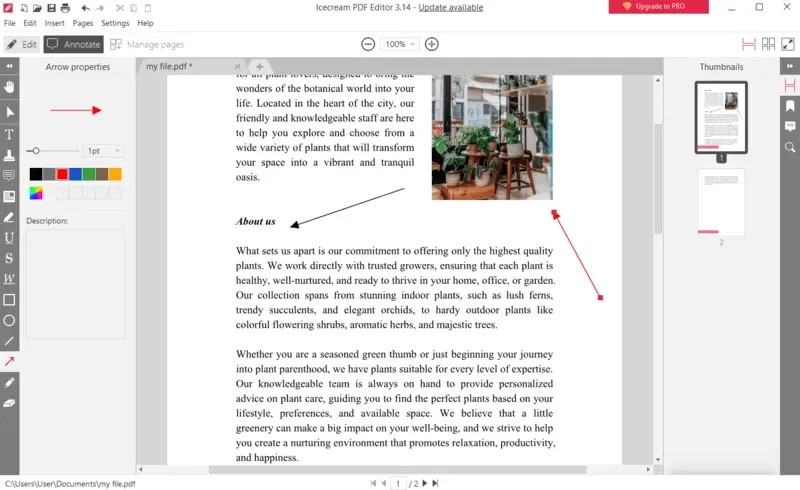
В инструкциях стрелки лучше размещать коротко и точечно: одна стрелка — один смысловой акцент. Если на странице много стрелок, рамок и заметок, документ становится сложнее читать. Для рабочей правки это допустимо, но финальную версию лучше очистить от лишних аннотаций или сохранить отдельной копией.
Режим Manage pages: управление страницами PDF
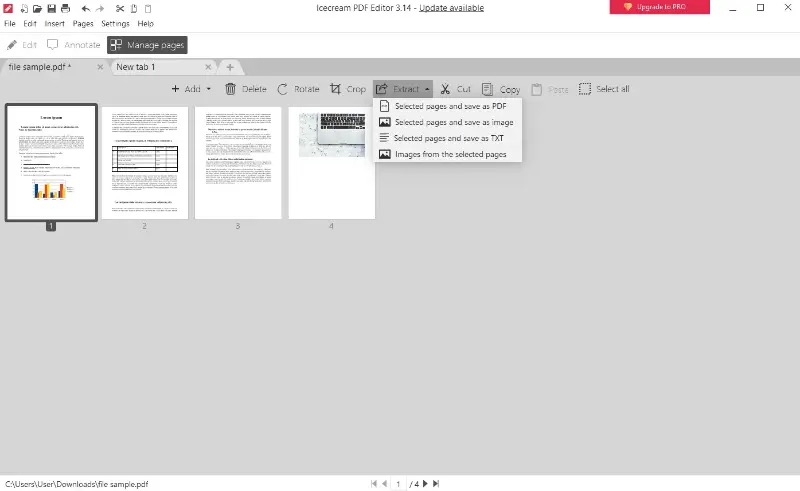
Manage pages отвечает за структуру файла. В этом режиме Icecream PDF Editor показывает страницы как миниатюры и даёт инструменты для операций над ними: + Add, Delete, Rotate, Crop, Extract, Cut, Copy, Paste, Select all. Страницы можно переставлять, добавлять, удалять, поворачивать, обрезать, извлекать в отдельный PDF и вставлять из других файлов.
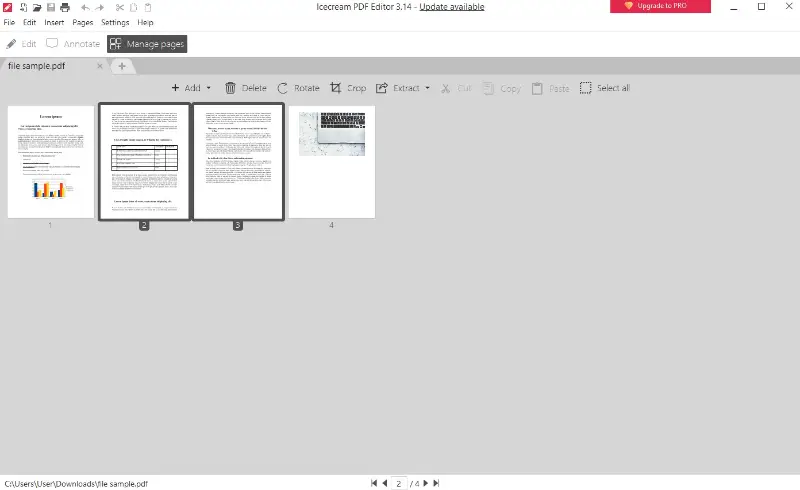
Этот режим нужен, когда задача связана не с содержимым одной страницы, а с документом целиком. Например, нужно собрать коммерческое предложение из титульного листа, прайс-листа и приложения; убрать пустые страницы после сканирования; повернуть страницы, отсканированные боком; извлечь несколько листов из большого PDF; добавить изображение как новую страницу.
Перестановка страниц
Перестановка работает через миниатюры. Пользователь выбирает страницу или несколько страниц, перетаскивает их в нужное место, а визуальный индикатор показывает позицию вставки. Для выбора отдельных страниц используется Ctrl, для последовательного диапазона — Shift. Если порядок изменён ошибочно, применяется Undo через Ctrl+Z.
Такой способ удобен при сборке отчётов. Например, сначала идут титульный лист и содержание, затем основные разделы, после них приложения. Если один раздел оказался не на месте, его не нужно пересоздавать: достаточно переместить страницы в Manage pages.
Добавление страниц
Кнопка + Add позволяет добавить пустую страницу, изображение или другой PDF-файл. Пустая страница подходит для титула, разделителя или дополнительного листа с пояснением. Изображение вставляется как отдельная страница. Другой PDF добавляется к текущему документу, что удобно при объединении файлов.
Варианты добавления:
blank page — новый пустой лист;
image — изображение как страница PDF;
another PDF file — страницы из другого PDF.
Перед сохранением собранного файла стоит проверить миниатюры: порядок страниц должен соответствовать логике документа, а добавленные изображения не должны быть случайно повернуты или обрезаны.
Удаление, поворот и обрезка
Delete удаляет выбранные страницы. Этот инструмент особенно полезен после сканирования, когда в PDF остаются пустые листы, дубли, служебные страницы или неверные сканы. Перед удалением лучше сохранить копию файла: восстановить страницу после закрытия и сохранения сложнее, чем отменить действие сразу.
Rotate поворачивает страницу. Это нужно для сканов, которые попали в PDF в неправильной ориентации. Если в документе часть страниц вертикальная, а часть горизонтальная, поворот выполняется выборочно.
Crop обрезает область страницы. Инструмент нужен для удаления лишних полей, чёрных рамок после сканирования, пустых краёв и части страницы, которая не должна попадать в финальный файл. При обрезке важно не удалить номера страниц, подписи, печати и элементы таблиц.
Извлечение страниц
Extract создаёт отдельный PDF из выбранных страниц. Это полезно, когда из большого документа нужно вынести только один раздел, приложение, счёт, акт или несколько листов для отправки другому адресату. В отличие от копирования текста, извлечение сохраняет страницу как PDF-страницу с её оформлением.
Практический пример: в одном PDF находятся договор, спецификация и акт. Для отправки бухгалтерии нужен только акт. В Manage pages выбираются страницы акта, затем используется Extract, после чего получается отдельный файл без лишних разделов.
Cut, Copy и Paste
Команды Cut, Copy и Paste работают со страницами как с элементами документа. Cut вырезает выбранные страницы, Copy дублирует их, Paste вставляет в другое место. В истории развития программы отдельно появлялось копирование и вставка страниц между открытыми документами, что делает режим полезным для сборки нового PDF из нескольких исходников.
Этот набор операций особенно важен для регулярной офисной работы. Если у компании есть шаблон с титульным листом, типовым разделом и приложением, страницы можно переносить между документами без создания PDF заново.
Fill in forms: заполнение PDF-форм
Режим Fill in forms работает с интерактивными PDF-формами. Это документы, в которых уже есть поля ввода, чекбоксы, выпадающие списки или другие элементы формы. Пользователь заполняет такие поля напрямую, не накладывая обычный текст поверх страницы. Совместимость с интерактивными PDF-формами входит в функции Icecream PDF Editor.
Форма отличается от обычного PDF тем, что поля имеют структуру. При заполнении анкеты курсор переходит между зонами ввода, значения сохраняются внутри полей, а документ остаётся аккуратным. Если в PDF нет интерактивных полей, можно добавить текст через инструменты редактирования или аннотирования, но это уже другой сценарий: пользователь вручную размещает текст на странице.
Где режим полезен
Fill in forms подходит для:
анкет;
заявлений;
учебных форм;
внутренних офисных бланков;
документов с полями для имени, даты, адреса, суммы или подписи;
PDF, которые должны быть заполнены без печати.
Перед отправкой заполненной формы нужно открыть сохранённый файл и проверить поля. Особенно важно убедиться, что длинные значения не обрезались, чекбоксы отмечены корректно, а в форме не остались пустые обязательные поля.
OCR и работа со сканированными документами
Icecream PDF Editor поддерживает OCR для распознавания текста в сканированных документах. Эта функция нужна для PDF, где страница фактически является изображением: скан договора, фотография заявления, отсканированная инструкция, архивная копия документа. После распознавания текст становится доступнее для поиска и дальнейшей обработки.
OCR не отменяет ручную проверку. Скан с низким разрешением, перекошенной страницей, печатями, рукописными пометками, мелким шрифтом или таблицами требует внимательного просмотра результата. Ошибки распознавания особенно критичны в договорах, финансовых документах, медицинских справках, юридических материалах и любых файлах, где одна неверная цифра меняет смысл.
Лучший порядок работы со сканом:
Открыть PDF.
Использовать распознавание текста.
Выполнить поиск по нескольким словам из документа.
Проверить сложные фрагменты: таблицы, номера, даты, ФИО, суммы.
Сохранить копию с понятным названием.
Не удалять исходный скан до полной проверки результата.
Для задач, где нужно просто прочитать скан или найти слово, OCR помогает быстрее ориентироваться в документе. Для задач, где нужно юридически точное содержание, распознанный текст проверяется вручную по изображению страницы.
Создание PDF с нуля
Icecream PDF Editor умеет создавать PDF с нуля. На стартовом экране для этого используется команда Create PDF.... При создании нового файла выбираются размер страницы, ориентация и количество страниц. В открывшемся документе можно добавить текст, изображения, фигуры и другие элементы.
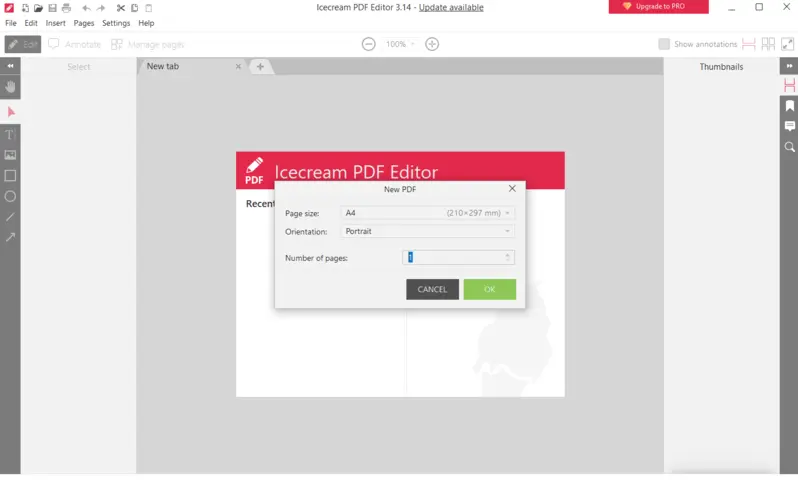
Создание PDF с нуля удобно для простых документов: титульный лист, краткое объявление, форма для печати, инструкция на одну-две страницы, пояснительная записка, обложка к скану. Для сложных многостраничных документов с большим количеством стилей, таблиц и автоматического содержания лучше подготовить исходник в текстовом редакторе или офисном пакете, а затем сохранить в PDF. Icecream PDF Editor в таком сценарии используется для финальной правки, защиты, объединения и аннотирования.
Как устроен новый документ
После создания пустого PDF открывается рабочая страница. Слева доступны инструменты добавления текста и объектов. В правой области отображаются миниатюры страниц. Масштаб регулируется в верхней панели, а перемещение по странице выполняется через прокрутку и элементы навигации.
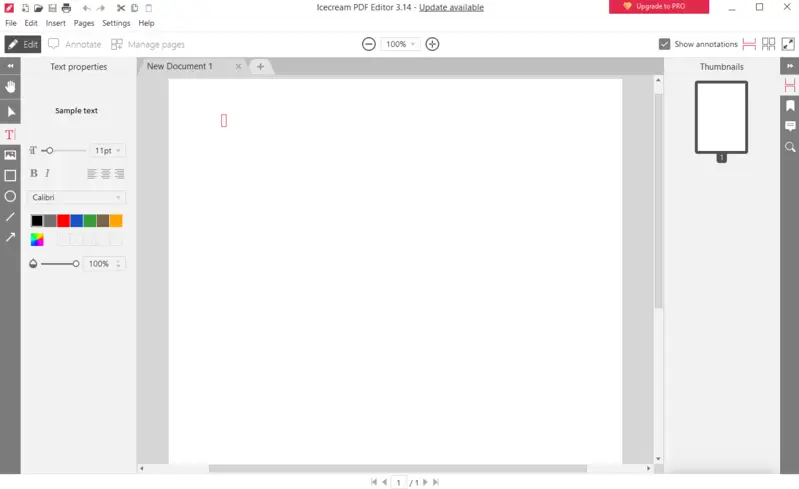
Для аккуратного результата лучше заранее определить размер страницы. Если документ нужен для печати, выбирается стандартный формат, например A4. Если PDF готовится для просмотра на экране, важнее соотношение сторон и читаемость текста на типичном масштабе. После добавления элементов страницу стоит проверить при 100% и при уменьшенном масштабе: так видны проблемы с выравниванием, слишком мелким шрифтом и пустыми зонами.
Экспорт, извлечение и конвертация
Icecream PDF Editor поддерживает несколько операций, связанных с переносом содержимого из PDF в другие форматы. Страницы PDF можно сохранить как изображения, текст можно извлечь без ручного копирования, а изображения из документа — сохранить отдельно. Для экспорта страниц используются JPG и PNG, а для извлечения изображений доступны JPG, JPEG, PNG, WebP, TIFF и BMP.
Экспорт PDF в изображения
Конвертация PDF в изображение нужна, когда страницу нужно вставить в презентацию, отправить как картинку, загрузить в систему, которая не принимает PDF, или использовать как иллюстрацию. JPG подходит для обычных страниц с фотографиями и цветными элементами. PNG лучше выбирать для интерфейсных скриншотов, схем, текста и изображений, где важна чёткая линия.
Перед экспортом страницы стоит проверить масштаб и обрезку. Если в PDF есть лишние поля, сначала используется Crop, затем выполняется экспорт. Так итоговая картинка не будет содержать пустые края.
Извлечение текста
Извлечение текста полезно, когда нужно перенести содержимое PDF в заметки, редактор, базу знаний или рабочий документ. Это быстрее, чем выделять фрагменты вручную, особенно в больших файлах. При этом извлечённый текст нужно просмотреть: форматирование, переносы, таблицы и колонки не всегда переходят так, как выглядят на странице.
Для сканированных документов извлечение связано с OCR. Если текстовый слой отсутствует, сначала выполняется распознавание. После этого можно искать слова, копировать содержимое и использовать его в других документах.
Извлечение изображений
Извлечение изображений помогает получить иллюстрации, схемы, фотографии, логотипы или графики из PDF без скриншотов. Это лучше, чем вручную обрезать снимок экрана: сохраняется исходное изображение из документа, если оно доступно как отдельный объект. Доступные форматы — JPG, JPEG, PNG, WebP, TIFF и BMP.
Сценарии использования:
вынести изображения из каталога;
получить иллюстрации из отчёта;
сохранить график из презентационного PDF;
подготовить материалы для сайта;
извлечь логотип или схему для повторного использования в согласованном документе.
При работе с чужими файлами важно учитывать права на изображения. Техническая возможность извлечь картинку не означает разрешение использовать её в коммерческих материалах.
Защита PDF и работа с паролями
Icecream PDF Editor позволяет добавлять пароль к документам с чувствительными данными и блокировать PDF от несанкционированного редактирования. Также программа открывает защищённые PDF после ввода пароля.
В меню File есть пункт File permissions, связанный с разрешениями файла. В практической работе защита нужна для договоров, актов, внутренних инструкций, коммерческих предложений, учебных материалов и документов, которые передаются по электронной почте или через корпоративные системы.
Что важно учитывать при защите
Пароль на открытие ограничивает доступ к документу. Ограничения редактирования защищают файл от изменения содержимого. Эти механизмы решают разные задачи. Если нужно скрыть документ от посторонних, используется пароль на открытие. Если нужно разрешить просмотр, но запретить изменение, применяются ограничения редактирования.
Перед отправкой защищённого PDF нужно проверить:
файл открывается на другом компьютере после ввода пароля;
пароль передан адресату отдельным каналом;
в документе нет лишних страниц и комментариев;
итоговая версия сохранена отдельно от исходника;
настройки не мешают получателю выполнить нужное действие, например заполнить форму или распечатать документ.
Снятие защиты и изменение защищённых файлов допустимы только при наличии права работать с таким документом. Для собственных архивов и рабочих материалов функция полезна; для чужих документов без разрешения — нет.
Бесплатная версия и Icecream PDF Editor PRO
У Icecream PDF Editor есть бесплатная версия и платные PRO-варианты. Бесплатная версия предоставляет основные функции с ограничениями. В PRO входят снятие стандартного водяного знака, объединение PDF, коммерческое использование и приоритетная поддержка. Основные функции в платных вариантах включают редактирование текста и объектов, аннотации, управление страницами, заполнение форм, редактирование метаданных, создание PDF, защиту PDF, извлечение текста и изображений.
| Вариант | Модель | Что входит |
|---|---|---|
| Free | Бесплатное использование с ограничениями | Основные функции PDF-редактора |
| 1 Year License | Годовая лицензия | Снятие стандартного водяного знака, объединение PDF, коммерческое использование, Priority Support |
| Lifetime License | Разовая покупка для Windows | Те же основные PRO-функции без ежегодного срока действия |
| PRO PDF Package | Разовая покупка пакета PDF-продуктов | PDF Editor, PDF Converter, PDF Split & Merge |
Для PRO доступны цены £49.99 для 1 Year License, £84.42 для Lifetime License и £93 для PRO PDF Package. Для годового варианта используется ежегодное списание, для Lifetime License — разовый платёж. Для пожизненной лицензии также описано, что после активации купленную версию можно использовать без даты истечения срока.
Когда хватает бесплатной версии
Бесплатного варианта достаточно, если PDF-редактор нужен для нерегулярных задач: открыть документ, сделать простую правку, добавить пометку, проверить форму, изменить пару страниц или познакомиться с интерфейсом. Для домашнего пользователя, студента или разовой офисной задачи это нормальный стартовый сценарий.
Ограничение бесплатной версии важно учитывать до начала работы. В незарегистрированной версии есть водяной знак на обработанных файлах и отсутствует объединение PDF. Поэтому бесплатный вариант не подходит там, где итоговый PDF должен выглядеть как официальный документ без лишних отметок или где постоянно требуется объединение файлов.
Когда нужна PRO-версия
PRO имеет смысл, если программа используется регулярно и результат отправляется клиентам, коллегам, в учебное заведение или в рабочий документооборот. В таком сценарии водяной знак недопустим, а объединение PDF становится базовой операцией. Коммерческое использование тоже относится к PRO-блоку, поэтому для бизнеса бесплатную версию нельзя считать полноценной заменой лицензии.
1 Year License подходит тем, кто работает с PDF в течение конкретного периода: учебный год, проект, временная должность, сезонная отчётность. Lifetime License логичнее для постоянной работы на Windows-компьютере. PRO PDF Package нужен, когда помимо редактирования требуется отдельная конвертация PDF и специализированное разделение или объединение файлов через продукты Icecream Apps.
Системные требования
Icecream PDF Editor работает в Windows 11, Windows 10, Windows 8.1, Windows 8 и Windows 7. Минимальный процессор — Intel, AMD или совместимый с частотой 2.33 GHz. Для памяти требуется минимум 2 GB RAM, для лучшей производительности — 4 GB. Минимальное разрешение дисплея — 1280×720. Для диска указан диапазон 200 MB – 2 GB. Среди языков интерфейса есть русский, а также English, Arabic, Chinese Simplified, Chinese Traditional, Danish, Dutch, French, German, Indonesian, Italian, Japanese, Korean, Norwegian, Polish, Portuguese, Spanish, Swedish, Thai, Turkish, Vietnamese и другие из списка программы.
| Компонент | Требование |
|---|---|
| Операционная система | Windows 11, Windows 10, Windows 8.1, Windows 8, Windows 7 |
| Процессор | Intel, AMD или совместимый процессор, 2.33 GHz |
| Оперативная память | 2 GB минимум, 4 GB для лучшей производительности |
| Разрешение дисплея | 1280×720 минимум |
| Место на диске | 200 MB – 2 GB |
| Язык интерфейса | В списке языков есть русский |
Эти требования показывают, что программа рассчитана не только на новые компьютеры. Она подходит для офисных ПК, ноутбуков и домашних систем с Windows, если они соответствуют минимальному разрешению и объёму памяти. Для больших PDF с изображениями, сканами и большим количеством страниц важнее не только формальный минимум, но и запас оперативной памяти: такие документы всегда тяжелее обычных текстовых файлов.
Как пользоваться Icecream PDF Editor
Как открыть PDF и выбрать режим работы
Открытие начинается с кнопки Open... на стартовом экране или команды Open в меню File. После выбора файла документ появляется в центральной области, а справа отображаются миниатюры страниц. Если в работе несколько файлов, они открываются во вкладках, что удобно для сравнения документов и переноса элементов.
Дальше выбирается режим:
для изменения текста или объектов — Edit;
для комментариев и пометок — Annotate;
для порядка страниц — Manage pages;
для интерактивных полей — Fill in forms.
Ошибка многих пользователей — пытаться решить все задачи в одном режиме. Например, выделять текст рамкой в Edit, когда нужна аннотация, или писать поверх формы обычным текстом, когда документ поддерживает Fill in forms. Правильный выбор режима уменьшает количество исправлений после сохранения.
Как изменить текст в PDF
Откройте PDF через Open....
Перейдите в режим Edit.
Используйте текстовый инструмент T.
Выделите существующий текстовый объект или добавьте новый блок.
Измените текст.
Настройте размер, цвет, стиль, прозрачность и выравнивание в левой панели.
Проверьте строку на 100% масштаба.
Сохраните отдельную копию через File → Save as.
Для коротких исправлений этот процесс занимает меньше времени, чем поиск исходного файла. Но после изменения текста нужно проверить всю страницу. Если новый фрагмент длиннее старого, он может выйти за границы блока или наложиться на соседний элемент.
Как добавить комментарий или выделение
Откройте PDF.
Перейдите в Annotate.
Для выделения текста используйте Highlight Text.
Для произвольной области примените Highlight Area.
Для пояснения добавьте Note.
Для статуса используйте Stamps.
Для указания на элемент выберите Arrow или Line.
Проверьте, что пометка не перекрывает важный текст.
Аннотации лучше использовать как рабочий слой. Если документ нужно вернуть автору с замечаниями, оставляйте заметки и выделения. Если документ уже финальный, удалите лишние комментарии или сохраните отдельную чистовую копию.
Как удалить, повернуть или извлечь страницы
Откройте файл.
Перейдите в Manage pages.
Выберите страницу или несколько страниц в миниатюрах.
Для удаления используйте Delete.
Для поворота — Rotate.
Для извлечения выбранных страниц — Extract.
Для обрезки полей — Crop.
Перед сохранением проверьте порядок страниц.
В больших документах полезно работать диапазонами. Если нужно удалить несколько страниц из середины файла, сначала просмотрите миниатюры, затем выделите нужные листы и только потом применяйте действие. После удаления проверьте нумерацию и содержание: в PDF могут остаться ссылки на страницы, которых уже нет.
Как объединить несколько PDF
Icecream PDF Editor объединяет PDF в режимах Edit PDF и Manage pages. В рабочем сценарии пользователь открывает основной документ, переходит к управлению страницами и добавляет другой PDF через + Add. После добавления страницы нового файла появляются в общей структуре, их можно переставить, удалить лишние и сохранить итоговый документ.
Объединение удобно для:
договоров с приложениями;
отчётов из нескольких разделов;
сканов, полученных отдельными файлами;

учебных материалов;
коммерческих предложений;
пакетов документов для отправки.
Перед сохранением объединённого PDF проверьте первую и последнюю страницу каждого раздела. Ошибки чаще всего появляются на границах документов: дубль титульного листа, лишняя пустая страница, неправильная ориентация приложения, повторяющаяся нумерация.
Как заполнить PDF-форму
Откройте документ с интерактивными полями.
Перейдите в Fill in forms.
Заполните текстовые поля, чекбоксы и другие элементы формы.
Проверьте, что все обязательные поля заполнены.
Сохраните копию.
Откройте сохранённый файл повторно и убедитесь, что значения остались на месте.
Если поле не является интерактивным, режим формы не поможет. Тогда нужно использовать текстовый инструмент в режиме Edit или Annotate, вручную размещая текст в нужном месте. Для официальных бланков такой способ требует особой проверки: текст должен попадать точно в отведённые зоны.
Как защитить PDF паролем
Откройте документ.
Проверьте, что в файле нет лишних страниц и комментариев.
Перейдите к настройкам защиты через меню File и связанные с разрешениями команды.
Установите пароль или ограничения редактирования.
Сохраните файл как отдельную копию.
Проверьте открытие защищённого PDF.
Пароль нужно хранить отдельно от самого файла. Если документ отправляется по электронной почте, пароль лучше передать другим каналом. Для рабочих документов стоит сохранять незашифрованный исходник в защищённом архиве компании, а адресату отправлять только финальную защищённую копию.
Как найти слово в PDF
Для поиска используется значок лупы на правой панели или сочетание Ctrl + F. В открывшейся области есть поле Search words or phrase, а также параметры Match case и Match whole word. После ввода слова результаты отображаются списком, и по ним можно переходить кликом.
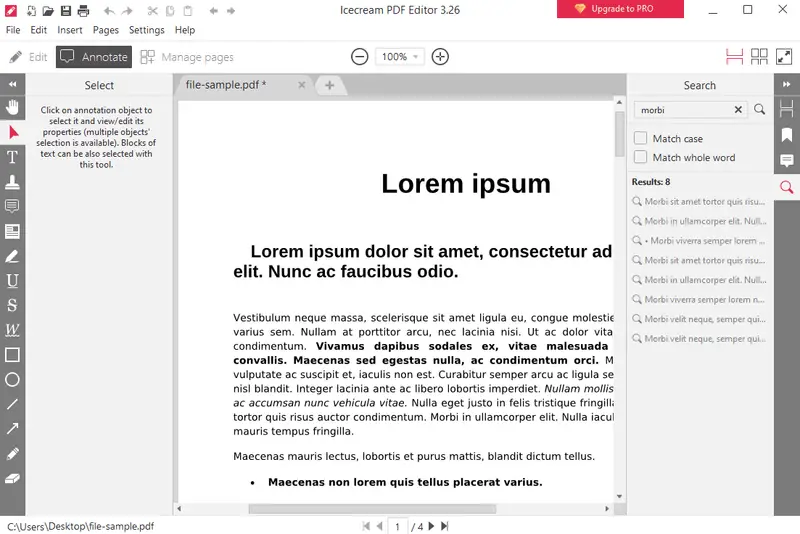
Поиск полезен перед редактированием больших документов. Например, нужно заменить название компании, найти все упоминания старого номера договора или проверить наличие конкретного термина. Match case помогает учитывать регистр, а Match whole word ограничивает поиск целым словом, чтобы не находить совпадения внутри других слов.
Преимущества и ограничения
Плюсы:
программа работает локально в Windows и подходит для обработки документов без браузерной загрузки файла;
четыре рабочих режима отделяют редактирование, аннотации, страницы и формы;
можно редактировать текст, изображения, фигуры, положение, размер, поворот и свойства объектов;
есть заметки, штампы, выделение, подчёркивание, зачёркивание, стрелки, линии, фигуры и рисование от руки;
режим Manage pages позволяет переставлять, удалять, поворачивать, обрезать, добавлять и извлекать страницы;
поддерживается заполнение интерактивных PDF-форм;
есть OCR для сканированных документов;
можно создать PDF с нуля;
есть экспорт страниц в изображения;
можно извлекать текст и изображения;
есть защита PDF паролем и ограничения редактирования;
русский язык присутствует в списке интерфейсных языков;
программа подходит для офисных, учебных и домашних задач с PDF.
Минусы:
программа ориентирована на Windows, поэтому пользователям macOS и Linux нужны другие решения;
бесплатная версия имеет ограничения, включая водяной знак на обработанных файлах и отсутствие объединения PDF в незарегистрированном варианте;
для коммерческого использования и снятия водяного знака требуется PRO;
сложные PDF после правки текста требуют ручной проверки разметки;
сканы после OCR нужно проверять, особенно в документах с таблицами, печатями, мелким шрифтом и низким качеством изображения;
Icecream PDF Editor не заменяет полноценный текстовый редактор для полной переработки многостраничного документа;
для корпоративных сценариев с совместной работой, расширенной автоматизацией и глубокой интеграцией с облаком могут быть удобнее другие PDF-решения.
Сравнение с аналогами
Icecream PDF Editor находится между простыми PDF-просмотрщиками и дорогими профессиональными редакторами. Он функциональнее обычной читалки, но проще и уже, чем крупные корпоративные PDF-платформы. Сравнивать его корректно с конкретными решениями: Adobe Acrobat, Foxit PDF Editor, PDF-XChange Editor, PDF24 Creator, Nitro PDF Pro и PDF Commander.
| Программа | Основной сценарий | Сильная сторона | Ограничение по сравнению с Icecream PDF Editor |
|---|---|---|---|
| Icecream PDF Editor | Локальное редактирование PDF на Windows | Простые режимы Edit, Annotate, Manage pages, Fill in forms | Нет версий для macOS и Linux |
| Adobe Acrobat | Профессиональная работа с PDF, подписание, совместная работа, бизнес-процессы | Экосистема Adobe, широкие возможности редактирования и управления PDF | Подписочная модель и более сложный интерфейс для разовых задач |
| Foxit PDF Editor | Офисная и корпоративная работа с PDF | Редактирование, организация, защита, совместная работа, OCR, eSign и мобильные функции в старших планах | Избыточен для простых домашних задач |
| PDF-XChange Editor | Функциональный Windows-редактор с большим числом инструментов | Более 70% функций доступны без лицензии, есть Editor Plus для форм | Интерфейс насыщен инструментами и требует привыкания |
| PDF24 Creator | Бесплатные PDF-инструменты для Windows | Объединение, разделение, удаление, перемещение страниц, конвертация и набор PDF-инструментов | Не так сфокусирован на прямом редактировании содержимого PDF |
| Nitro PDF Pro | Профессиональная работа с документами | Подходит для бизнес-сценариев с частым редактированием и конвертацией | Для редких правок может быть слишком тяжёлым по цене и набору возможностей |
| PDF Commander | Русскоязычный PDF-редактор для базовой работы | Понятный интерфейс для пользователей, которым важен русский язык | Выбор зависит от нужного набора функций и модели оплаты |
Adobe Acrobat
Adobe Acrobat остаётся одним из главных ориентиров в сегменте PDF. Acrobat Reader бесплатен для просмотра, комментирования и подписания PDF, а полноценное редактирование, создание PDF и расширенные функции относятся к платным вариантам. Acrobat как платформа объединяет настольные инструменты, онлайн-сервисы, мобильные приложения Reader и Adobe Scan.
По сравнению с Icecream PDF Editor, Acrobat сильнее в профессиональной экосистеме: совместная работа, электронные подписи, расширенные функции бизнеса, интеграция с сервисами Adobe. Icecream PDF Editor выигрывает в простоте локального сценария на Windows: открыть файл, исправить текст, добавить комментарий, переставить страницы, сохранить копию. Для пользователя, которому не нужна крупная PDF-платформа, Icecream выглядит понятнее.
Foxit PDF Editor
Foxit PDF Editor ориентирован на создание, редактирование, организацию и совместную работу с документами. В Foxit PDF Editor+ добавлены мобильные приложения для iOS и Android, AI Smart Redact и Foxit eSign с лимитом конвертов.
Foxit сильнее в корпоративной среде: редактирование, защита, eSign, мобильные приложения, совместные процессы. Icecream PDF Editor проще для пользователя, который работает на Windows и не хочет разбираться в расширенных корпоративных функциях. Если задача — быстро исправить PDF, сделать пометки и собрать страницы, Icecream выглядит более прямолинейным. Если нужен документооборот с подписями, мобильными приложениями и расширенной защитой, Foxit подходит лучше.
PDF-XChange Editor
PDF-XChange Editor — Windows-редактор с большим количеством функций. Более 70% возможностей доступны без лицензии, а платные функции при использовании без лицензии добавляют водяные знаки. PDF-XChange Editor Plus включает дополнительные возможности для создания и редактирования заполняемых форм. Поддерживаются Windows 10 и более новые версии; цены начинаются с USD $62.00 для Editor и USD $79.00 для Editor Plus.
PDF-XChange Editor подходит опытным пользователям, которым нужен широкий набор PDF-инструментов и тонкая настройка. Icecream PDF Editor проще устроен и лучше подходит тем, кто хочет быстро разобраться в четырёх режимах. Разница похожа на выбор между насыщенной рабочей панелью и более спокойным интерфейсом: PDF-XChange даёт больше глубины, Icecream снижает порог входа.
PDF24 Creator
PDF24 Creator — бесплатный набор PDF-инструментов для Windows. Он умеет объединять и разделять PDF, добавлять, удалять, извлекать, поворачивать, сортировать и перемещать страницы, импортировать документы Word, Excel и изображения с автоматической конвертацией, а также использовать разные режимы предпросмотра.
PDF24 Creator хорош для операций с файлами: объединить, разделить, сжать, преобразовать, отсортировать страницы. Icecream PDF Editor сильнее там, где нужно работать внутри страницы: текст, объекты, аннотации, формы, метаданные. Для бесплатного набора PDF-операций PDF24 удобен, для прямого редактирования конкретного PDF-документа Icecream выглядит более специализированным.
Nitro PDF Pro
Nitro PDF Pro относится к профессиональным PDF-редакторам. Его имеет смысл рассматривать для организаций и пользователей, которые часто конвертируют, редактируют, подписывают и обрабатывают PDF. В сравнении с Icecream PDF Editor Nitro находится ближе к бизнес-категории: функциональность шире, но и входной порог выше.
Icecream PDF Editor лучше подходит для локальных задач без лишней инфраструктуры: исправить файл, поставить комментарии, подготовить документ к отправке. Nitro стоит рассматривать, когда PDF — постоянная часть бизнес-процесса и нужен не отдельный редактор, а более широкая среда для документов.
PDF Commander
PDF Commander полезен как русскоязычная альтернатива для пользователей, которым важны понятные названия инструментов и локальная работа с PDF. На сайте есть отдельная страница PDF Commander. В сравнении с Icecream PDF Editor выбор зависит от конкретных задач: нужен ли OCR, какие операции со страницами выполняются чаще, важна ли модель лицензирования, нужен ли интерфейс именно в привычном русскоязычном стиле.
Для пользователя, который уже привык к Icecream Apps или работает с другими продуктами этой линейки, Icecream PDF Editor логично вписывается в рабочую среду. Для того, кто выбирает русскоязычный PDF-редактор с нуля, PDF Commander стоит проверить как отдельный вариант.
Отзывы пользователей и профильных изданий
Профильные площадки описывают Icecream PDF Editor как простой Windows-редактор PDF с заметным набором практических инструментов. Softpedia поставила редакторскую оценку 4.0/5 и выделила чистый интерфейс, поддержку нескольких вкладок, работу с защищёнными PDF при наличии пароля, управление разрешениями, инструменты текста, фигур, аннотаций, изображений, штампов, поиска, закладок, свойств документа, поворота и добавления страниц.
CHIP оценивает программу как бесплатный инструмент для редактирования и комментирования PDF, отмечает широкие функции редактирования, панель слева с инструментами выделения, форм, комментариев, заметок и рисования от руки, а также работу со страницами через перемещение, добавление и удаление. В минусах CHIP указывает ограниченную бесплатную версию и невозможность удалить водяной знак в бесплатном варианте.
Capterra показывает рейтинг 3.9 на основе 7 отзывов. В карточке продукта перечислены редактирование текста, изображений и метаданных, режимы Edit PDF, Annotate, Manage Pages, Fill in Forms, объединение PDF, защита паролем, конвертация страниц в JPG и PNG, извлечение текста и изображений. При этом пользовательские оценки на Capterra неоднородны: есть высокие оценки за простоту и функции, но встречаются претензии к обслуживанию и лицензионным ситуациям.
G2 показывает 4.4 на основе 62 отзывов. Сводка отзывов выделяет понятный интерфейс, простоту использования и быстрые правки PDF; среди ограничений повторяется отсутствие поддержки нескольких операционных систем, поскольку программа в основном ориентирована на Windows. В отдельных отзывах G2 встречаются упоминания удобной работы с формами, защитой документов, несколькими вкладками и редактированием офисных PDF, но часть отзывов имеет пометку incentivized source, поэтому воспринимать их стоит как пользовательский сигнал, а не как независимый лабораторный тест.
Усреднённая картина выглядит так: Icecream PDF Editor хвалят за доступность интерфейса, понятные режимы и набор базовых PDF-функций; критикуют за ограничения бесплатной версии, привязку к Windows и отдельные вопросы лицензирования или поддержки. Это соответствует позиционированию программы: она закрывает практические задачи редактирования PDF на Windows, но не является универсальной корпоративной платформой для всех операционных систем.
Для кого Icecream PDF Editor подходит лучше всего
Для офисного пользователя
Офисный сценарий — один из самых сильных для Icecream PDF Editor. В рабочих документах часто нужно не полностью перерабатывать PDF, а выполнить несколько точечных действий: исправить текст, добавить страницу, удалить дубль, поставить комментарий, заполнить форму, объединить приложение с договором, защитить файл паролем. Режимы Edit, Annotate и Manage pages закрывают именно такие задачи.
Для студентов и преподавателей
Студентам полезны выделения, заметки, подчёркивание, извлечение страниц и создание PDF из материалов. Преподавателям — комментарии, штампы, пометки, выделение ошибок и сборка учебных файлов. В учебной работе особенно важны аннотации: они позволяют проверять документ, не меняя исходный текст.
Для малого бизнеса
Малому бизнесу программа подходит для счётов, актов, договоров, коммерческих предложений, инструкций и форм. Особенно полезны защита PDF, объединение документов, управление страницами и редактирование реквизитов. Для коммерческой работы нужно учитывать PRO-условия, потому что коммерческое использование и снятие водяного знака относятся к платной версии.
Для домашнего пользователя
Домашний пользователь чаще всего работает с PDF нерегулярно: анкета, заявление, инструкция, гарантийный документ, учебный файл, скан. Icecream PDF Editor удобен тем, что не требует сложной подготовки: открыл документ, выбрал режим, выполнил задачу, сохранил копию.
Для пользователя, которому важна локальная обработка
Локальная программа удобна, когда документ не хочется загружать в онлайн-сервис. Это актуально для договоров, паспортных сканов, учебных работ, внутренних инструкций и любых файлов с персональными данными. Icecream PDF Editor работает на компьютере с Windows, поэтому файл остаётся в локальном рабочем процессе.
Когда лучше выбрать другую программу
Icecream PDF Editor не стоит выбирать как универсальное решение для всех PDF-сценариев. Есть задачи, где другой инструмент будет практичнее.
Для macOS и Linux требуется альтернатива, потому что системные требования Icecream PDF Editor указывают Windows. Для командной работы с облачными комментариями, ролями, расширенной совместной редактурой и корпоративными подписями лучше смотреть в сторону Adobe Acrobat или Foxit PDF Editor. Для полностью бесплатной обработки PDF без ограничений по водяному знаку стоит проверить PDF24 Creator и другие бесплатные инструменты. Для опытных пользователей, которым нужен очень широкий набор настроек и функций на Windows, подходит PDF-XChange Editor.
Если основная задача — не редактировать готовый PDF, а конвертировать много файлов между форматами, лучше использовать специализированные конвертеры. В линейке Icecream для этого есть отдельный Icecream PDF Converter, а на сайте также есть страницы doPDF, PDFCreator и CutePDF Writer.
Частые ошибки при работе с Icecream PDF Editor
Редактирование оригинала без копии
Перед правками лучше сохранять отдельную копию. PDF часто используется как финальная версия документа, и ошибка в нём может быть заметна только после отправки или печати. Копия сохраняет исходное состояние и позволяет вернуться к нему без восстановления файла.
Смешивание Edit и Annotate
Edit меняет содержимое PDF. Annotate добавляет пометки поверх документа. Если нужно согласовать исправления, используйте Annotate. Если нужно внести финальную правку, используйте Edit. Смешивание режимов приводит к путанице: часть правок становится текстом документа, часть остаётся комментариями.
Непроверенный OCR
OCR помогает распознать скан, но результат нужно проверять. Важные цифры, даты, ФИО, названия организаций и таблицы нельзя оставлять без ручной сверки. Особенно внимательно нужно смотреть документы с плохим сканом, печатями, наклоном страницы и мелким шрифтом.
Сохранение после удаления страниц без просмотра миниатюр
В Manage pages легко удалить не ту страницу, если ориентироваться только на номер. Перед сохранением нужно просмотреть миниатюры и перейти на спорные страницы. После объединения файлов проверяются границы разделов и порядок приложений.
Отправка файла с рабочими комментариями
Аннотации хороши для обсуждения, но не всегда нужны в финальной версии. Перед отправкой клиенту или в организацию проверьте, нет ли заметок, стрелок, выделений, штампов и черновых комментариев, которые не должны попасть в итоговый документ.
Непроверенный пароль
Защищённый PDF нужно открыть после сохранения. Лучше проверить его на отдельной копии и убедиться, что пароль известен, ограничения выставлены правильно, а получатель сможет выполнить нужное действие: просмотреть, заполнить, распечатать или подписать.
Попытка полностью переделать сложную вёрстку в PDF
PDF-редактор удобен для точечных изменений, но не заменяет исходный макет или текстовый документ. Если нужно полностью переработать многостраничный файл, изменить структуру таблиц, поменять стили и перестроить содержание, лучше редактировать исходный документ и заново экспортировать PDF. Icecream PDF Editor использовать для финальных правок, защиты и сборки.
Практические рекомендации по выбору сценария
| Сценарий | Как использовать Icecream PDF Editor |
|---|---|
| Нужно быстро исправить опечатку | Открыть PDF, перейти в Edit, изменить текст, сохранить копию |
| Нужно проверить договор | Использовать Annotate, заметки, выделение, зачёркивание и штампы |
| Нужно убрать лишние страницы | Перейти в Manage pages, выбрать страницы, нажать Delete, проверить порядок |
| Нужно собрать один PDF из нескольких | Использовать Manage pages и + Add, затем переставить страницы |
| Нужно заполнить анкету | Открыть Fill in forms, заполнить поля, проверить сохранённый файл |
| Нужно сохранить страницу как картинку | Использовать экспорт страницы в изображение |
| Нужно получить картинки из PDF | Использовать извлечение изображений |
| Нужно работать со сканом | Выполнить OCR и вручную проверить результат |
| Нужно отправить конфиденциальный файл | Настроить пароль или ограничения редактирования, проверить открытие |
Для разовых задач достаточно разобраться в трёх кнопках: Open..., выбор режима и Save as. Для регулярной работы стоит освоить Manage pages, потому что управление страницами часто экономит больше времени, чем прямое редактирование текста. Для документов с высокой ценой ошибки важно не полагаться только на вид страницы: проверяются свойства файла, порядок страниц, пароль, наличие аннотаций, результаты OCR и итоговое открытие PDF после сохранения.
Итог
Icecream PDF Editor — практичный PDF-редактор для Windows, ориентированный на повседневную работу с готовыми документами. Его сильная сторона — понятное разделение задач на Edit PDF, Annotate, Manage pages и Fill in forms. В одном окне можно исправить текст, добавить изображение или фигуру, оставить комментарии, заполнить форму, переставить страницы, объединить документы, защитить PDF паролем, извлечь текст или изображения и сохранить страницы как картинки.
Для домашнего пользователя и офиса программа хорошо подходит как локальный инструмент для быстрых правок. Для студентов и преподавателей полезны аннотации, выделения и работа со страницами. Для малого бизнеса важны защита, объединение PDF, редактирование реквизитов и создание аккуратных документов без загрузки файлов в браузер. PRO-версия нужна, когда результат должен использоваться без водяного знака, требуется объединение PDF и коммерческое применение.
Другую программу стоит выбирать, если нужна macOS- или Linux-версия, глубокая корпоративная совместная работа, расширенная автоматизация, полностью бесплатный набор PDF-операций без ограничений или максимально широкий набор профессиональных инструментов. Для типичных Windows-задач — исправить PDF, отметить проблемные места, собрать страницы и сохранить финальную копию — Icecream PDF Editor закрывает основной рабочий сценарий без перегруженной логики.
Список изменений
2018: запуск и формы:
- Первый релиз 1.05 вышел 14 ноября 2018 года. Уже в декабре 2018 года версия 1.16 получила заполнение форм, улучшенную интеграцию с Windows, прокрутку стрелками и PageUp/PageDown в полноэкранном режиме, исправления защищённых файлов и исправление отображения длинного пути в статусной строке.
- Этот этап важен тем, что режим работы с формами появился рано. Для PDF-редактора это практичная функция: пользователю часто нужно не только исправить текст, но и заполнить готовый бланк без печати.
2019: HiDPI, SVG, полноэкранный режим и Manage pages:
- В апреле 2019 года версия 1.20 получила улучшенную поддержку HiDPI, поддержку SVG, полноэкранный режим по F11 и исправления интерфейса. В сентябре 2019 года в версии 1.30 появились значительные улучшения стабильности, исправления сохранения файлов, улучшенная поддержка защиты паролем, исправления штампов и уменьшенный размер установщика.
- Ключевой этап — 2.0 от 13 декабря 2019 года. В этой версии появился режим Manage pages , извлечение страниц и добавление файлов. После этого Icecream PDF Editor стал удобнее для сборки документов: пользователь мог не только править страницу, но и управлять всей структурой PDF.
2020: языки, интерфейс, изображения и производительность:
- В 2020 году changelog показывает много доработок стабильности и интерфейса. Появлялись новые языки, исправления HiDPI, улучшения панели инструментов, полноэкранного режима, прозрачности объектов и поиска. Версия 2.37 добавила перетаскивание изображений прямо в документ, исправление чрезмерного роста размера файла при добавлении изображений, а также поддержку BMP и TIFF. Версия 2.39 ускорила просмотрщик. Версия 2.42 добавила HiDPI scaling и улучшенное поведение на нескольких дисплеях.
- Для пользователя эти изменения означают не одну крупную функцию, а повышение предсказуемости: лучше отображаются документы, удобнее работать на дисплеях с высоким разрешением, быстрее открываются файлы, стабильнее ведут себя изображения и вкладки.
2021: печать, Undo, удаление страниц и языки:
- В 2021 году заметны улучшения точечных операций. В версии 2.48 улучшилась функция Undo , добавилась печать документа со штампами, исправлялись прозрачность текста, штампы и отмена при выходе из программы. В версии 2.53 появилась возможность быстро удалять страницы клавишей Del , исправлялись typewriter annotations, сбой смены пера и элементы интерфейса. Версия 2.56 добавила добавление PDF через drag & drop в navigator bar или режим Manage Pages , а также добавление нескольких PDF за один раз.
- Этот этап особенно важен для регулярной работы со страницами. Возможность добавить несколько PDF и быстро удалять страницы сокращает количество ручных действий при сборке отчёта, сканов и приложений.
2022: переносы строк, позиционирование объектов и стабильность:
- В 2022 году исправлялись переносы строк, межстрочные интервалы и Undo. Версия 2.63 получила крупное улучшение позиционирования объектов. Для PDF-редактора это существенная доработка: при работе с текстом, изображениями, штампами и фигурами точное положение объекта на странице часто важнее самой операции вставки.
2023: копирование между документами, вкладки, WebP и новые операции:
- В марте 2023 года версия 2.70 добавила copy/cut/paste объектов между открытыми документами, copy/cut/paste страниц между открытыми документами и добавление файлов из панели навигации. В августе 2023 года версия 2.72 добавила drag and drop tabs, hide/show annotations, автоматическое переключение в режим аннотаций при выборе объекта-аннотации и поддержку WebP.
- Большой функциональный рывок пришёлся на версию 3.12 от 24 октября 2023 года. В ней появились экспорт страниц PDF в JPG, PNG, WebP и другие форматы, добавление изображений как новых страниц, Crop PDF , извлечение текста и изображений, дневная и ночная темы интерфейса, исправления ошибок и улучшения UX.
- После этих изменений Icecream PDF Editor стал лучше закрывать задачи, которые раньше требовали нескольких утилит: обрезать страницу, вынести текст, сохранить изображения, добавить картинку отдельной страницей и переключить тему интерфейса.
2024–2026: исправления и поддержка стабильной работы:
- В дальнейшем changelog фиксирует исправления, связанные с поиском текста, потенциальными сбоями, исчезновением объектов, языками интерфейса и другими рабочими деталями. Для пользователя такие обновления менее заметны, чем новый режим или крупная кнопка, но они важны для надёжности: PDF-файлы бывают сложными, и стабильность при поиске, сохранении, печати и работе с объектами напрямую влияет на результат.


 *EXE — расширение исполняемого файла. Сайт является партнером проекта
Оставте свой отзыв о Icecream PDF Editor